كيفية إعداد Webshare مع ixBrowser
Webshare هو مزود رائد لخدمات البروكسي يقدم حلول بروكسي آمنة وفعالة، بما في ذلك البروكسيات السكنية (Residential Proxies) وبروكسيات مراكز البيانات (Data Center Proxies)، المصممة خصيصاً لعمليات كشط الويب (Web Scraping)، ومراقبة تحسين محركات البحث (SEO)، والتحقق من الإعلانات، وأبحاث السوق. تعتمد البروكسيات السكنية الخاصة به على عناوين IP لأجهزة حقيقية لضمان مجهولية عالية، مما يسمح بتجاوز القيود الجغرافية وآليات مكافحة الكشط بفعالية، بينما توفر بروكسيات مراكز البيانات أداءً عالياً وسرعة وبتكلفة اقتصادية لمعالجة البيانات الضخمة. مع تغطية عالمية لعناوين IP، يدعم Webshare كلاً من أوضاع IP الدوارة والثابتة، مكملاً بأدوات سهلة الاستخدام مثل تكامل واجهة برمجة التطبيقات (API) وإضافات المتصفح لإدارة البروكسي بسلاسة. ومن خلال تلبية احتياجات المشاريع الصغيرة والمؤسسات الكبيرة على حد سواء، فإنه يوفر خطط اشتراك مرنة توازن بين الأداء والقدرة على تحمل التكاليف.
يضمن Webshare استقراراً عالياً، وزمن وصول منخفض، وسياسة صارمة لعدم الاحتفاظ بالسجلات لحماية خصوصية المستخدم، إلى جانب خيارات تجريبية مجانية وأسعار شفافة لتقليل حواجز الدخول. يمكن للمطورين ومحللي البيانات وفرق التسويق تنفيذ مهام مثل تتبع تصنيفات SEO عبر المناطق، ومراقبة أسعار المنافسين، والتحقق من محتوى الإعلانات بكفاءة. إن سهولة استخدامه، وقابليته للتوسع، والدعم الفني المتاح على مدار الساعة طوال أيام الأسبوع تجعل منه أداة مثالية لتعزيز المجهولية عبر الإنترنت والامتثال، مما يمكن الشركات والأفراد من الحفاظ على تنافسيتهم في اتخاذ القرارات القائمة على البيانات.
قبل البدء
قبل أن نبدأ، من المهم الحصول على بعض البروكسيات. سنحتاج إليها لاحقاً في هذا الشرح التعليمي. يعد Webshare خياراً رائعاً لأنه يقدم 10 بروكسيات مميزة مجانية لأي شخص يقوم بالتسجيل. لا تحتاج حتى إلى تقديم معلومات بطاقتك الائتمانية.
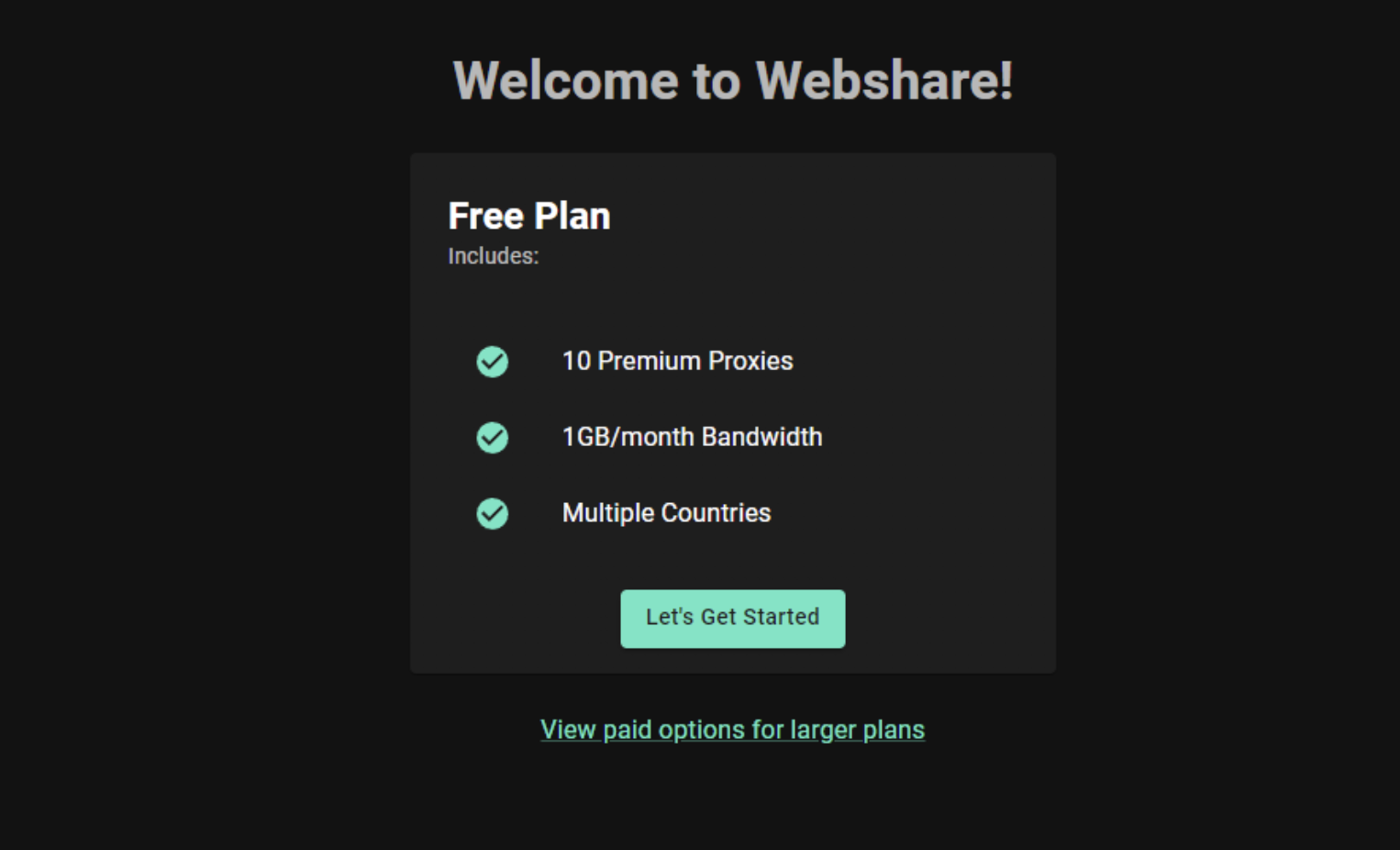
للبدء، انتقل إلى موقع Webshare الإلكتروني وقم بإنشاء حساب. بمجرد التسجيل، ستتلقى البروكسيات المجانية الخاصة بك. لرؤية تفاصيلها، انتقل إلى قسم "Proxy List" في لوحة التحكم الخاصة بك. تأتي هذه البروكسيات مع سعة نقل بيانات (Bandwidth) تبلغ 1 جيجابايت شهرياً ويمكنك الاختيار من بين دول متعددة.
إذا كنت بحاجة إلى المزيد من البروكسيات أو سعة نقل بيانات أكبر، يمكنك أيضاً استكشاف خطط Webshare المدفوعة. ولكن في الوقت الحالي، الخطة المجانية كافية لتبدأ بها.
كيفية إعداد بروكسي واحد في ixBrowser؟
يعد إعداد بروكسي في ixBrowser أمراً سهلاً. فقط اتبع هذه الخطوات للبدء.
الخطوة 1: تحميل وتثبيت ixBrowser
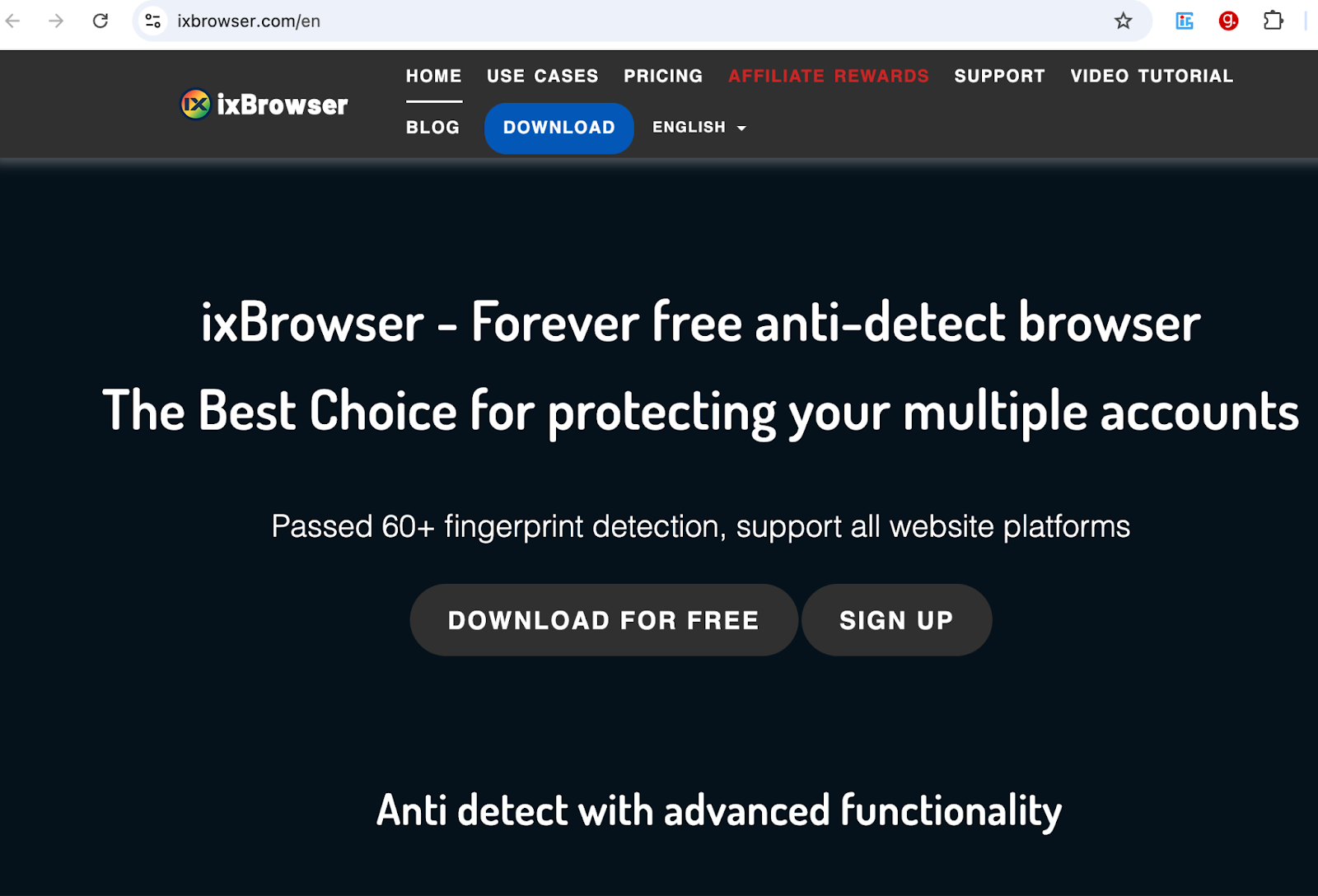
انتقل إلى موقع ixBrowser الإلكتروني وانقر على زر التحميل (Download). سيؤدي ذلك إلى تحميل ملف التثبيت بصيغة .exe على جهاز الكمبيوتر الخاص بك.
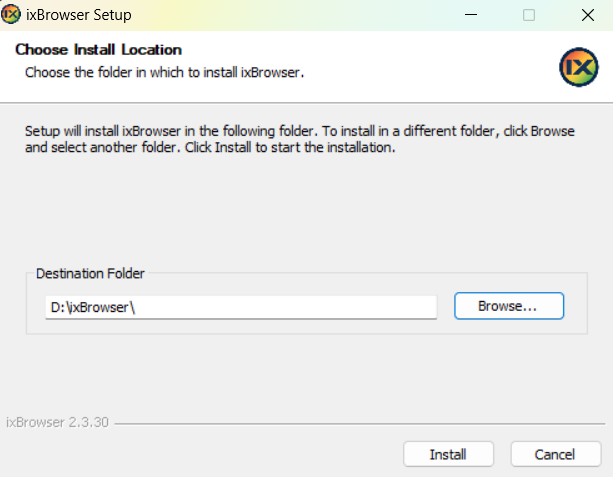
حدد موقع ملف التثبيت الذي تم تحميله وانقر عليه نقراً مزدوجاً. ثم اختر مسار التثبيت المفضل لديك وانقر على زر "Install" لبدء عملية التثبيت.
الخطوة 2: إنشاء حسابك
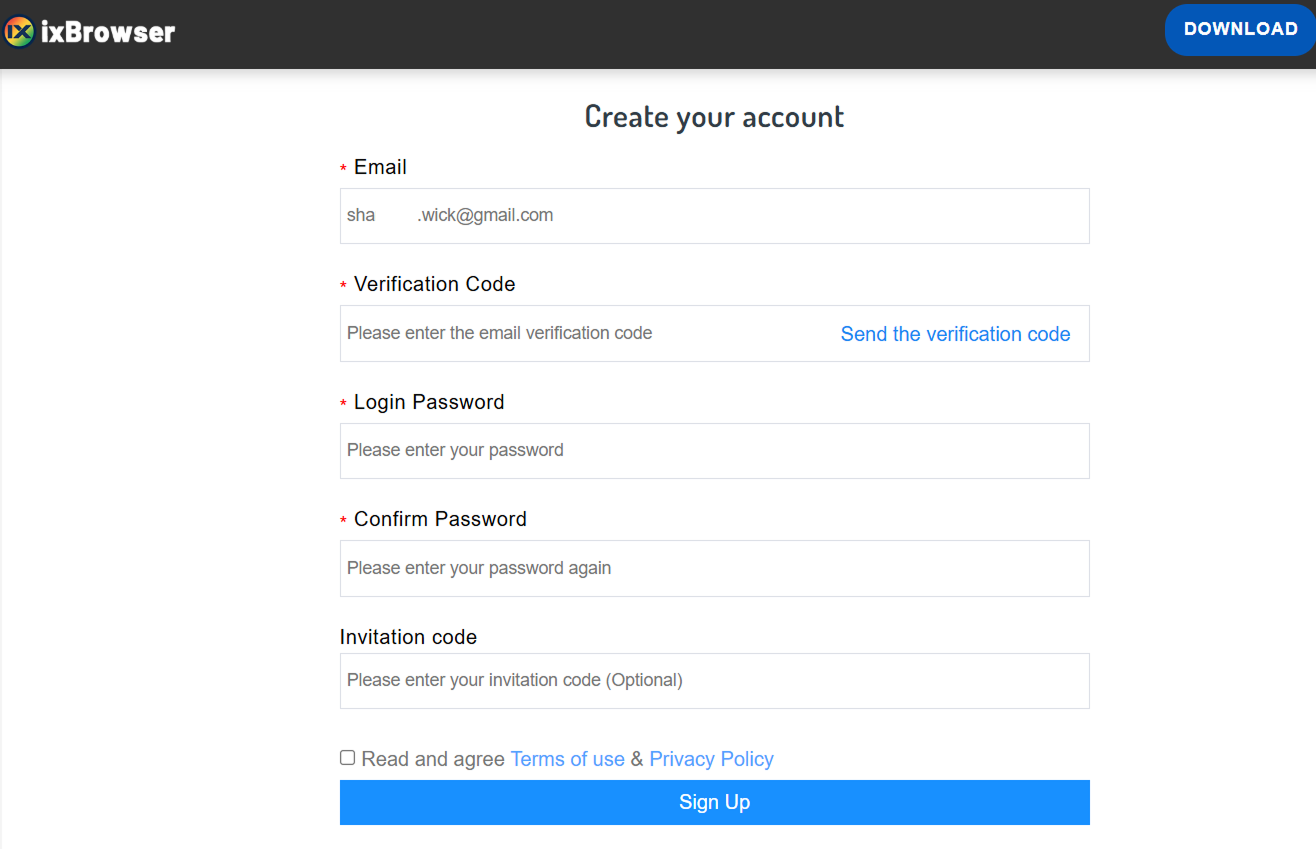
بعد التثبيت، سيوجهك ixBrowser إلى صفحة إنشاء الحساب. هناك، أدخل التفاصيل المطلوبة مثل بريدك الإلكتروني، واسم المستخدم، وكلمة المرور، وانقر على Sign Up لإكمال التسجيل.
الخطوة 3: الوصول إلى إعدادات البروكسي
بمجرد التسجيل بنجاح، سيتم نقلك إلى الصفحة الرئيسية لـ ixBrowser.
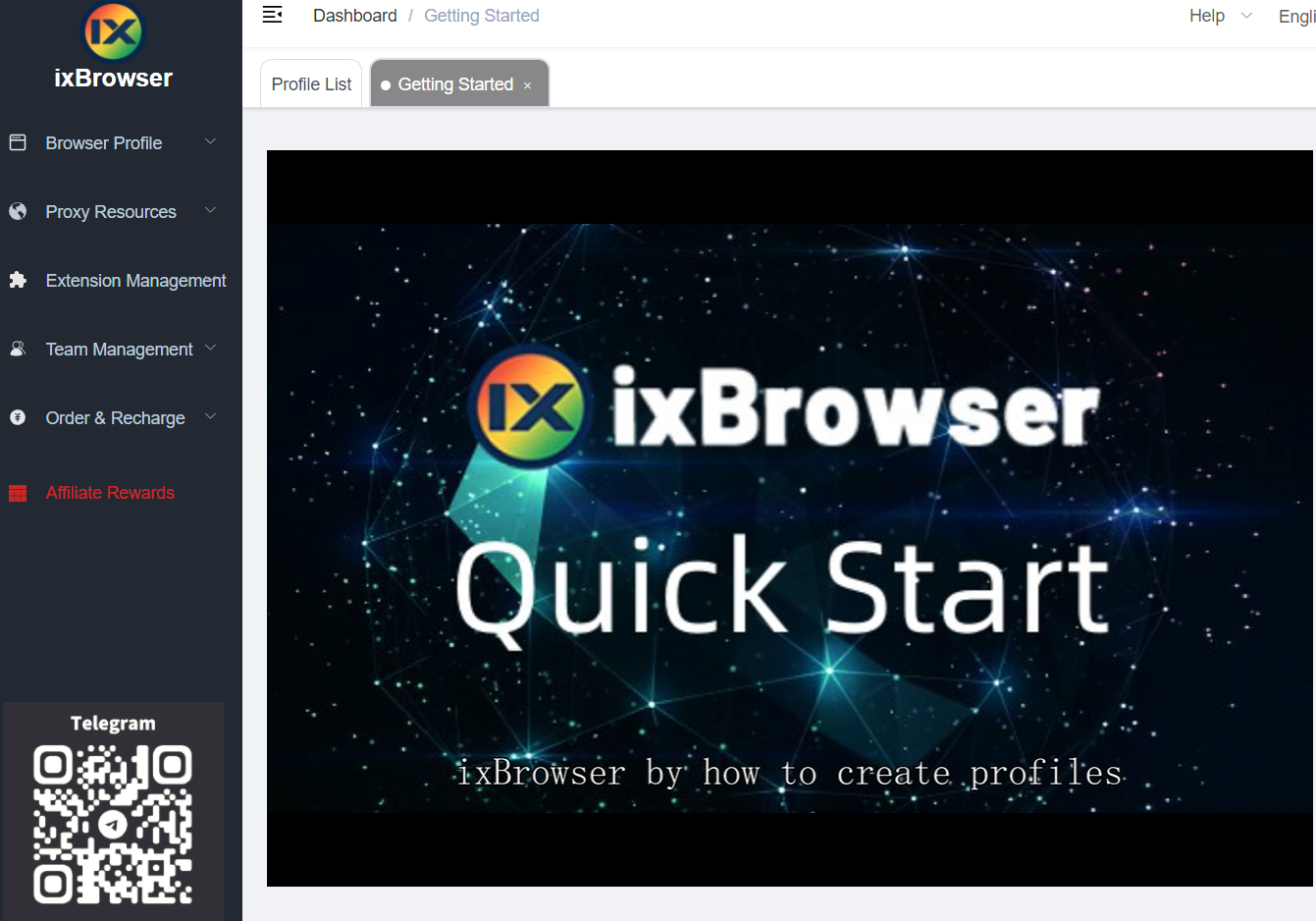
من قائمة التنقل اليمنى، اختر Proxy Resources. ثم انقر فوق Static Proxy لفتح شاشة إعداد البروكسي.
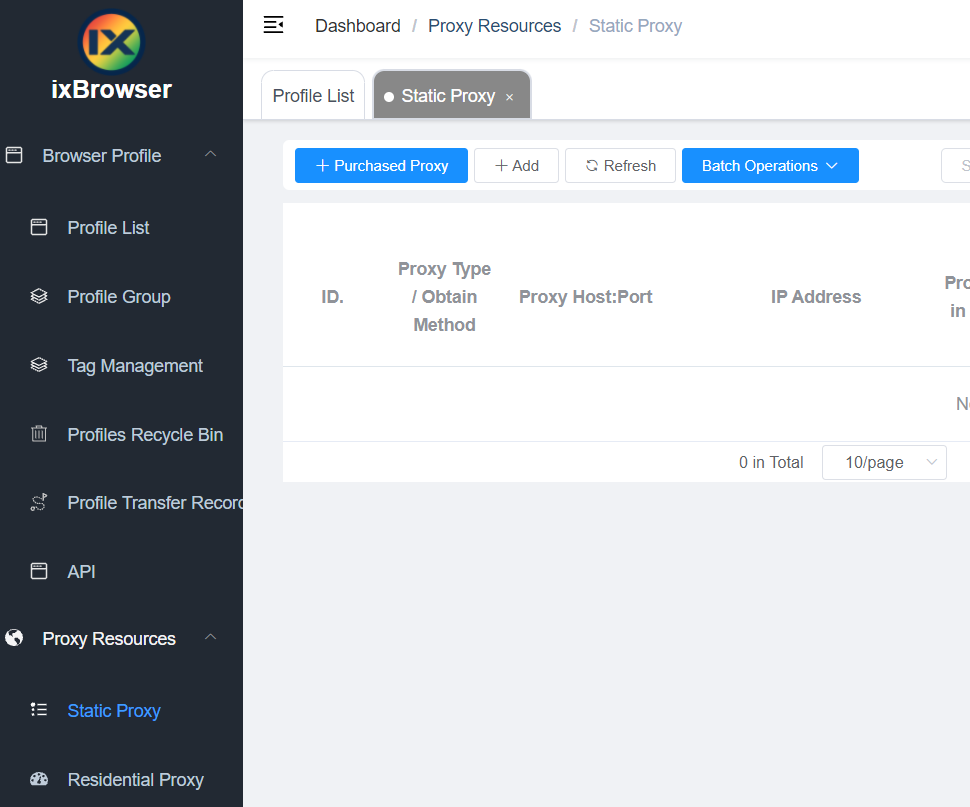
الخطوة 4: إدخال تفاصيل البروكسي والتأكيد
قم بتعبئة تفاصيل البروكسي المطلوبة.
- Proxy Type (نوع البروكسي) - اختر نوع البروكسي الذي تستخدمه.
- Proxy Host (مضيف البروكسي) - أدخل عنوان المضيف للبروكسي.
- Proxy Port (منفذ البروكسي) - أدخل رقم المنفذ.
- Proxy Account and Password (حساب البروكسي وكلمة المرور) - إذا لزم الأمر، أدخل اسم المستخدم وكلمة المرور الخاصة بك.
بمجرد ملء جميع التفاصيل، انقر فوق Confirm لحفظ الإعدادات.
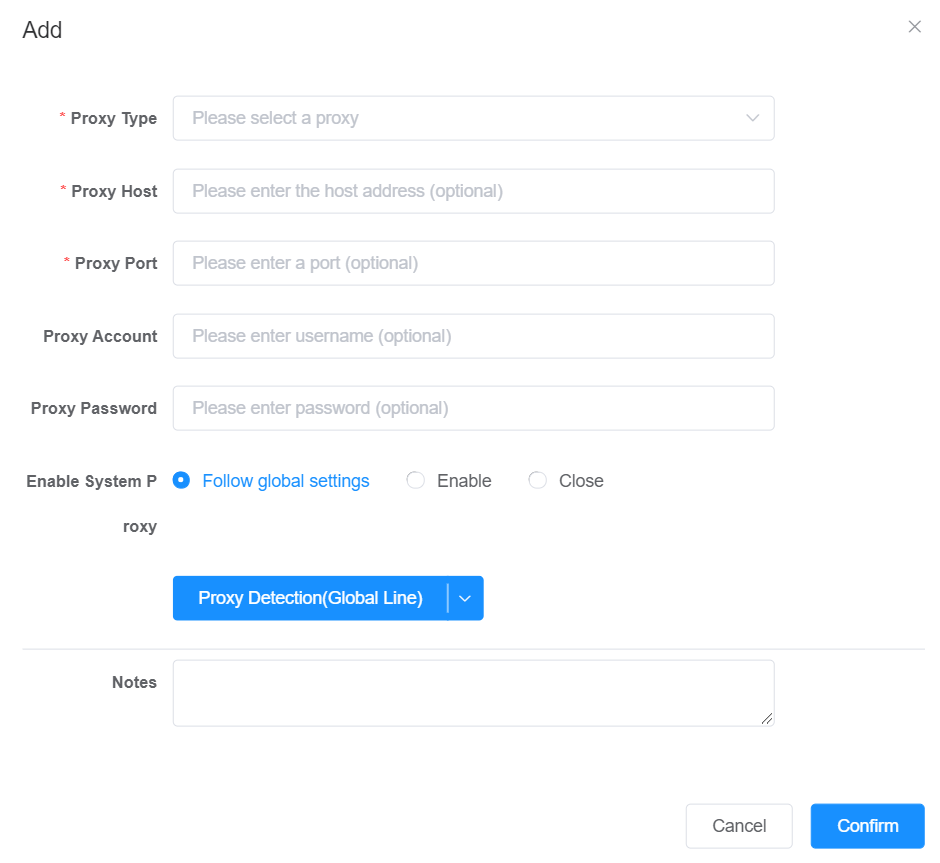
لقد نجحت الآن في إعداد بروكسي واحد في ixBrowser.
كيفية إعداد البروكسيات الجماعية في ixBrowser؟
يتيح لك إعداد البروكسيات الجماعية في ixBrowser إضافة عدة بروكسيات في وقت واحد. اتبع هذه الخطوات لإعداد البروكسيات الجماعية.
الخطوة 1: الوصول إلى إعدادات البروكسي الجماعي
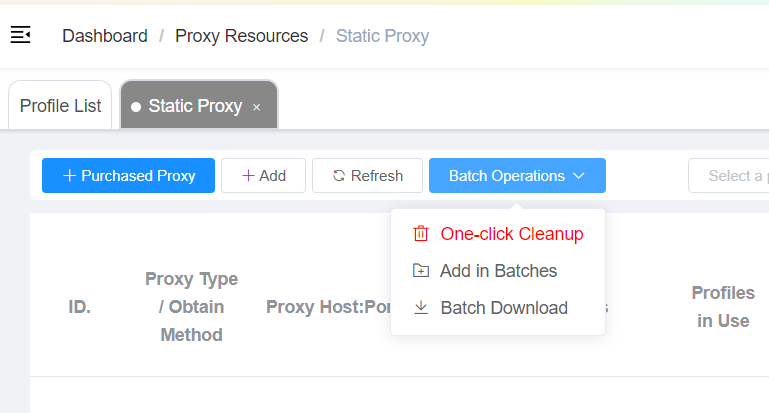
انتقل إلى الصفحة الرئيسية لـ ixBrowser. من هناك، ومن قائمة التنقل اليمنى، انقر فوق Proxy Resources واختر Static Proxy لفتح شاشة إدارة البروكسي.
قم بتوسيع قائمة Batch Operations المنسدلة.
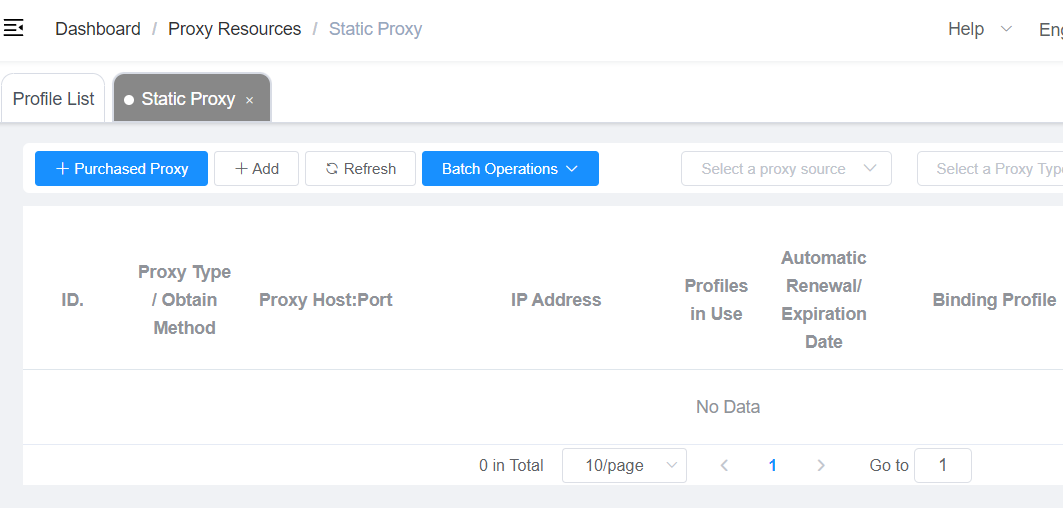
انقر فوق "Add in Batches" للوصول إلى شاشة إعداد البروكسي الجماعي.
الخطوة 2: إدخال تفاصيل البروكسي بشكل جماعي
في حقل الإدخال الجماعي، أدخل تفاصيل البروكسي الخاصة بك باستخدام التنسيق أدناه.
proxy IP:port:username:password
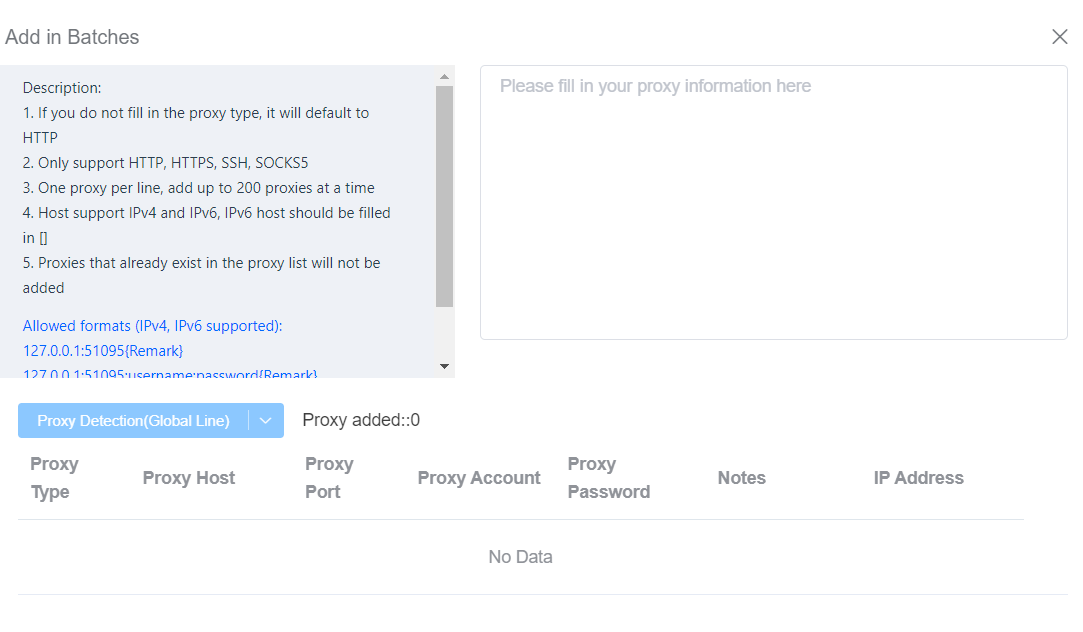
يجب أن يكون كل بروكسي في سطر جديد. يمكنك إضافة ما يصل إلى 200 بروكسي في المرة الواحدة.
أنواع البروكسي المدعومة هي HTTP و HTTPS و SSH و SOCKS5.
إذا لم تحدد نوع البروكسي، فسيتم تعيينه افتراضياً على HTTP.
كلا من IPv4 و IPv6 مدعومان. إذا كنت تستخدم IPv6، فضع المضيف بين أقواس مربعة، على سبيل المثال:
[IPv6_address]:port:username:password
الخطوة 3: التأكيد ومراجعة البروكسيات
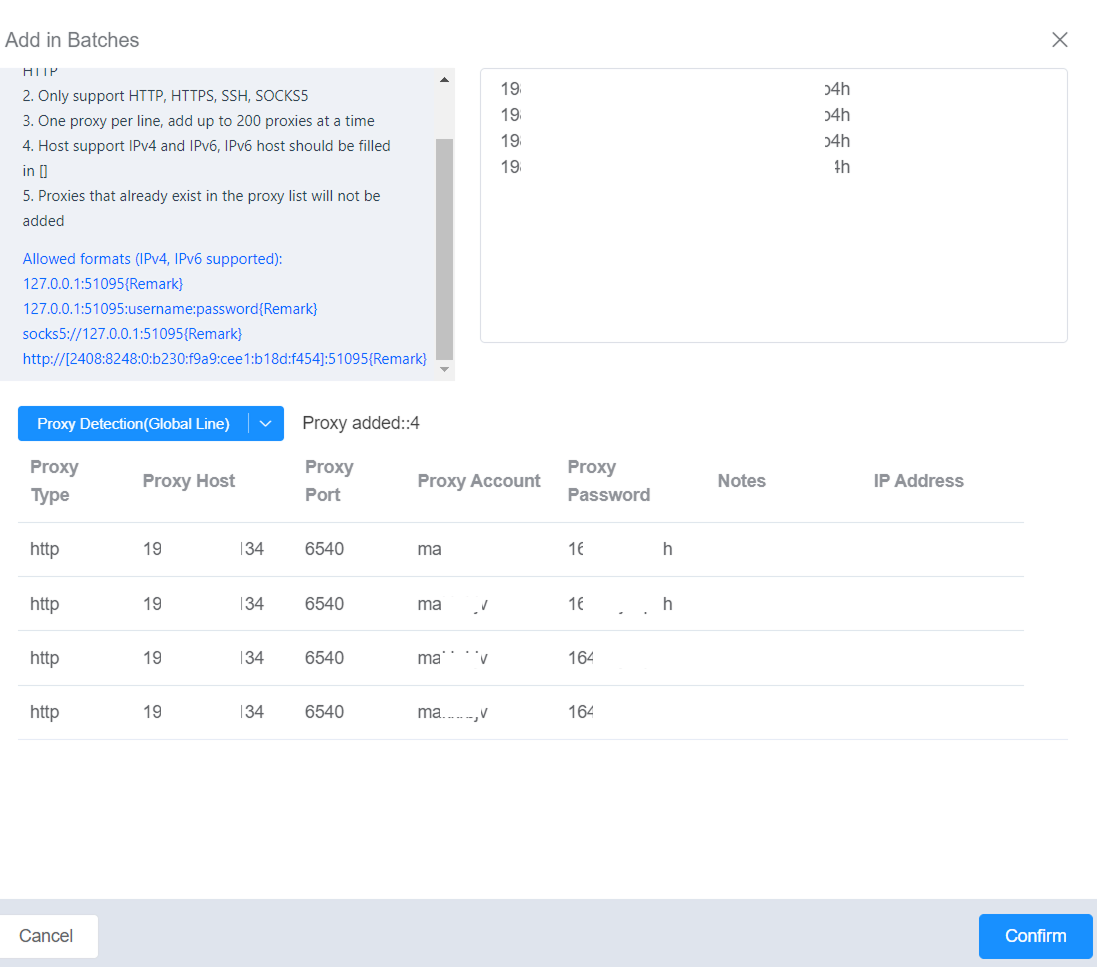
بعد إدخال تفاصيل البروكسي، انقر فوق Confirm.
سيقوم ixBrowser تلقائياً بإضافة البروكسيات وعرضها في قائمة كما هو موضح أدناه.
لقد نجحت الآن في إعداد البروكسيات الجماعية في ixBrowser.
لا تنسَ إنشاء حساب Webshare جديد والمطالبة بـ 10 بروكسيات مجانية هنا